
اشتراک VPN اندروید به آیفون
آموزش اشتراکگذاری فیلترشکن از اندروید به آیفون
در سالهای اخیر استفاده از VPN یا همان فیلترشکن به یکی از نیازهای روزمره بسیاری از کاربران تبدیل شده است. با این حال، همیشه شرایط به گونهای نیست که بتوان یک VPN را روی تمام دستگاهها نصب و اجرا کرد. گاهی ممکن است اشتراک VPN شما تنها اجازه فعالسازی روی یک دستگاه را بدهد، یا نسخه iOS برنامه مورد نظر دچار مشکل شده باشد، یا حتی VPN مورد استفاده اصلاً نسخه آیفون نداشته باشد.
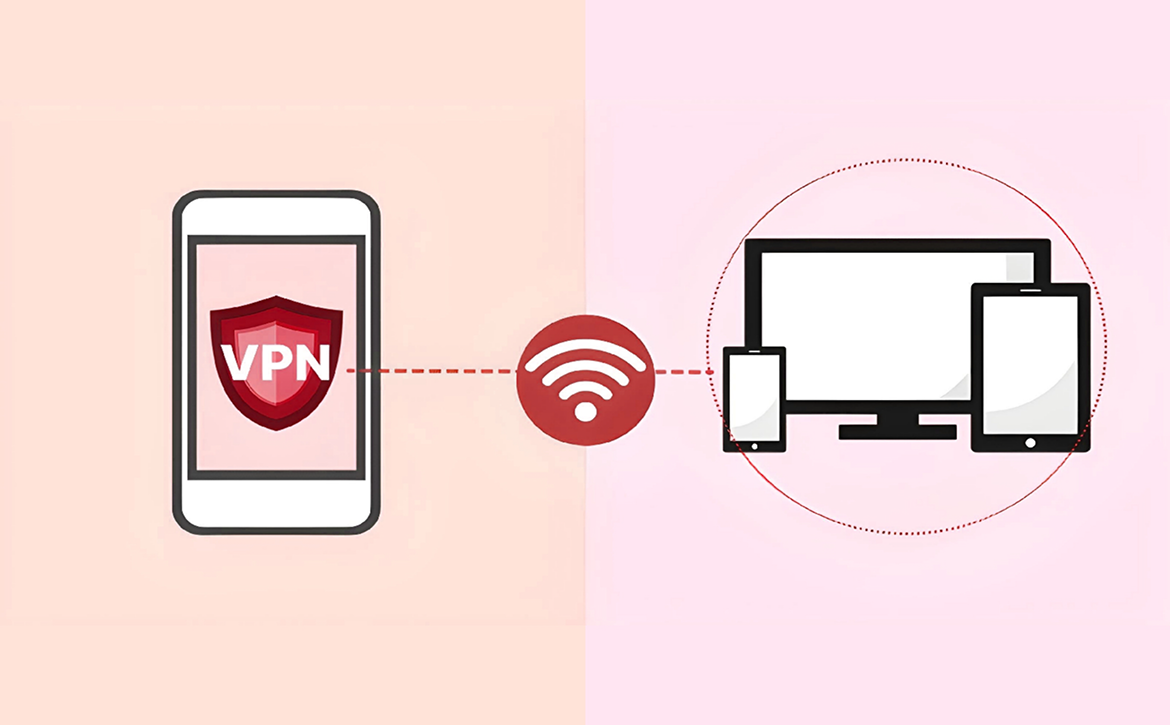
در چنین شرایطی، اشتراکگذاری VPN از طریق گوشی اندرویدی یک راهکار بسیار کاربردی محسوب میشود. در این روش، گوشی اندروید نقش یک واسطه را ایفا میکند؛ یعنی ابتدا VPN روی اندروید متصل میشود و سپس آیفون از طریق یک پروکسی که توسط برنامه Every Proxy ایجاد شده است، تمام ترافیک اینترنت خود را از طریق همان VPN ارسال میکند.
به زبان ساده، آیفون مستقیماً به VPN متصل نمیشود، بلکه به گوشی اندروید متصل میشود و گوشی اندروید درخواستهای اینترنتی آیفون را پس از عبور از VPN به اینترنت ارسال میکند. همین موضوع باعث میشود آیفون نیز از مزایای همان اتصال امن بهرهمند شود.
این روش در میان کاربران حرفهای، توسعهدهندگان، معاملهگران بازارهای مالی، گیمرها و حتی افرادی که چندین دستگاه مختلف دارند، بسیار محبوب است؛ زیرا بدون نیاز به خرید اشتراک اضافه، امکان استفاده همزمان از VPN را روی چند دستگاه فراهم میکند.
مقدمه
شبکههای خصوصی مجازی (VPN) ابزارهایی هستند که به شما امکان میدهند با تغییر آدرس IP خود، حریم خصوصی خود را حفظ کنید و به محتوای محدود شده جغرافیایی دسترسی پیدا کنید. گاهی اوقات، ممکن است بخواهید اتصال VPN خود را از دستگاه اندروید به آیفون خود به اشتراک بگذارید. این کار میتواند به دلایل مختلفی مفید باشد، از جمله دسترسی به محتوای محدود شده، افزایش امنیت در شبکههای عمومی Wi-Fi، و صرفهجویی در هزینههای اشتراک VPN. با این حال، به اشتراکگذاری مستقیم اتصال VPN از طریق هاتاسپات در دستگاههای اندروید و iOS استاندارد به دلیل محدودیتهای سیستمعامل ممکن نیست. در این مقاله، ما یک روش قابل اعتماد با استفاده از برنامه Every Proxy و همچنین جایگزینهایی مانند نصب VPN روی آیفون یا استفاده از روتر VPN را بررسی میکنیم.
چرا اشتراکگذاری VPN مفید است؟
اشتراکگذاری VPN از اندروید به آیفون میتواند به شما امکان دهد:
- دسترسی به محتوای محدود شده: از VPN اندروید خود برای دسترسی به محتوای محدود شده در آیفون استفاده کنید.
- افزایش امنیت: آیفون خود را در شبکههای عمومی Wi-Fi با VPN محافظت کنید.
- صرفهجویی در هزینه: از یک اشتراک VPN برای هر دو دستگاه استفاده کنید.
روش اصلی: استفاده از Every Proxy
Every Proxy یک برنامه اندرویدی است که به شما امکان میدهد ترافیک HTTPS آیفون را از طریق اتصال VPN اندروید هدایت کنید. این روش نیازی به روت کردن دستگاه اندروید یا جیلبریک کردن آیفون ندارد و نسبتاً ساده است.
مراحل اشتراکگذاری VPN با استفاده از Every Proxy
| مرحله | توضیحات |
|---|---|
| 1. نصب Every Proxy | برنامه Every Proxy را از فروشگاه Google Play روی دستگاه اندروید خود دانلود و نصب کنید. |
| 2. فعالسازی VPN | VPN را روی دستگاه اندروید خود باز کنید و به سرور مورد نظر متصل شوید. |
| 3. پیکربندی Every Proxy | برنامه Every Proxy را باز کنید و آدرس IP و پورت ارائه شده توسط برنامه را یادداشت کنید. |
| 4. اتصال به شبکه | دستگاه اندروید و آیفون خود را به یک شبکه Wi-Fi مشترک متصل کنید یا هاتاسپات Wi-Fi اندروید را فعال کنید و آیفون را به آن متصل کنید. |
| 5. تنظیم پروکسی در آیفون | به تنظیمات > Wi-Fi در آیفون بروید، روی شبکه متصل شده تپ کنید، به پروکسی HTTP بروید، گزینه دستی را انتخاب کنید، آدرس IP و پورت ارائه شده توسط Every Proxy را وارد کنید و روی ذخیره تپ کنید. |
| 6. بررسی اتصال | از وبسایتی مانند whatismyipaddress.com بازدید کنید تا مطمئن شوید آدرس IP آیفون با آدرس IP VPN اندروید مطابقت دارد. |
نکات مربوط به Every Proxy
- نیازمندیها: به اتصال اینترنتی (Wi-Fi یا داده موبایل) برای دستگاه اندروید و نصب برنامه Every Proxy نیاز دارید. برای VPNهای خاص ممکن است به برنامه Every Proxy Network Bridge نیز نیاز باشد.
- تست شده با: این روش با ProtonVPN (نسخه 4.4.92.0) روی اندروید 12 و Every Proxy (نسخه 12.3) تست شده است.
- منبع: Every Proxy Official Guide
روشهای جایگزین
اگر استفاده از Every Proxy برای شما مناسب نیست، روشهای دیگری نیز وجود دارد، اما ممکن است پیچیدهتر باشند:
- نصب VPN روی آیفون: سادهترین روش این است که برنامه VPN را مستقیماً روی آیفون نصب کنید. بسیاری از ارائهدهندگان VPN مانند ProtonVPN امکان اتصال چندین دستگاه را با یک اشتراک فراهم میکنند.
- استفاده از روتر VPN: با تنظیم VPN روی روتر، تمام دستگاههای متصل به آن، از جمله آیفون، از VPN محافظت میشوند. این روش نیاز به روتر سازگار با VPN دارد.
- روت کردن اندروید: برخی برنامهها مانند VPN Hotspot نیاز به روت کردن دستگاه اندروید دارند، که میتواند گارانتی دستگاه را باطل کند و خطرات امنیتی و قانونی به همراه داشته باشد. این روش برای کاربران معمولی توصیه نمیشود.
جدول مقایسه روشها
| روش | مزایا | معایب |
|---|---|---|
| Every Proxy | ساده، بدون نیاز به روت یا جیلبریک، قابل اعتماد | نیاز به نصب برنامه اضافی |
| نصب VPN روی آیفون | ساده، بدون نیاز به تنظیمات پیچیده | نیاز به اشتراک VPN برای هر دستگاه (مگر اینکه ارائهدهنده امکان اتصال چند دستگاه را فراهم کند) |
| روتر VPN | محافظت از تمام دستگاههای متصل | نیاز به روتر سازگار و تنظیمات پیچیدهتر |
| روت کردن اندروید | امکان اشتراکگذاری مستقیم از طریق هاتاسپات | خطرناک، باطل شدن گارانتی، مسائل قانونی |
نکات مهم
- محدودیت هاتاسپات: اتصال آیفون به هاتاسپات اندروید به تنهایی اتصال VPN را به اشتراک نمیگذارد. دستگاههای متصل به هاتاسپات به اینترنت دسترسی دارند، اما از VPN محافظت نمیشوند (Proton VPN).
- امنیت و قانونی بودن: اطمینان حاصل کنید که روش انتخابی شما با شرایط خدمات ارائهدهنده VPN و قوانین محلی سازگار است.
- عملکرد: اشتراکگذاری VPN ممکن است سرعت اتصال را کاهش دهد یا مصرف داده را افزایش دهد، بهویژه هنگام استفاده از هاتاسپات.
چرا کاربران از Every Proxy برای انتقال VPN استفاده میکنند؟
اگر تاکنون درباره اشتراکگذاری VPN جستجو کرده باشید، احتمالاً نام Every Proxy را بارها دیدهاید. دلیل این محبوبیت تنها رایگان بودن برنامه نیست، بلکه امکانات متعدد و عملکرد بسیار پایدار آن باعث شده است که میلیونها کاربر در سراسر جهان از این نرمافزار استفاده کنند.
برخلاف تصور بسیاری از افراد، Every Proxy خودش یک VPN نیست. این برنامه تنها یک Proxy Server روی گوشی اندرویدی ایجاد میکند و امکان عبور دادن ترافیک سایر دستگاهها از طریق اینترنت گوشی را فراهم میسازد.
به همین دلیل، زمانی که VPN روی اندروید فعال باشد، آیفون نیز میتواند از همان مسیر رمزنگاریشده استفاده کند.
از مهمترین مزایای Every Proxy میتوان به موارد زیر اشاره کرد:
- کاملاً رایگان
- حجم بسیار کم
- عدم نیاز به روت
- راهاندازی سریع
- پشتیبانی از HTTP Proxy
- پشتیبانی از SOCKS5
- مصرف پایین باتری
- سازگاری با اکثر نسخههای اندروید
- مناسب برای اتصال آیفون، آیپد، لپتاپ و سایر دستگاهها
یکی دیگر از مزایای مهم این برنامه، سادگی فوقالعاده آن است. برخلاف بسیاری از نرمافزارهای مشابه که نیاز به تنظیمات پیچیده شبکه دارند، در Every Proxy تنها کافی است سرویس را فعال کرده و آدرس IP و شماره پورت نمایش دادهشده را در دستگاه مقصد وارد کنید.
اشتراکگذاری VPN چگونه کار میکند؟
برای درک بهتر این روش، ابتدا باید بدانیم هنگام اتصال VPN چه اتفاقی رخ میدهد.
زمانی که VPN روی گوشی اندروید فعال میشود، تمام دادههای خروجی گوشی ابتدا وارد تونل رمزنگاریشده VPN میشوند و سپس به اینترنت ارسال خواهند شد.
Every Proxy در همین میان وارد عمل میشود. این برنامه یک سرور Proxy روی همان گوشی ایجاد میکند. هر دستگاه دیگری که به این Proxy متصل شود، درخواستهای اینترنت خود را به گوشی اندروید ارسال خواهد کرد.
گوشی اندروید نیز این درخواستها را از داخل تونل VPN عبور داده و پاسخ را دوباره برای آیفون ارسال میکند.
در نتیجه:
iPhone → Every Proxy → Android VPN → Internet
همانطور که مشاهده میکنید، آیفون مستقیماً با VPN ارتباطی ندارد و تمام ارتباطات از طریق گوشی اندرویدی مدیریت میشود.
تفاوت اشتراکگذاری VPN با اشتراکگذاری اینترنت هاتاسپات
یکی از رایجترین اشتباهاتی که بسیاری از کاربران مرتکب میشوند، این است که تصور میکنند اگر Hotspot گوشی را روشن کنند، VPN نیز به اشتراک گذاشته میشود.
در حالی که این موضوع تقریباً در اکثر گوشیهای اندرویدی صحیح نیست.
وقتی تنها Hotspot را فعال میکنید، معمولاً دستگاههای متصل از اینترنت خام سیمکارت استفاده میکنند و ترافیک آنها از VPN عبور نمیکند.
اما Every Proxy شرایط را کاملاً تغییر میدهد.
در این روش:
- VPN همچنان روی گوشی فعال باقی میماند.
- آیفون درخواستهای خود را به Every Proxy ارسال میکند.
- Every Proxy دادهها را وارد VPN میکند.
- سپس اطلاعات رمزنگاریشده به اینترنت ارسال میشوند.
به همین دلیل، این روش نسبت به هاتاسپات معمولی بسیار حرفهایتر و مطمئنتر است.
چه زمانی به اشتراکگذاری VPN نیاز پیدا میکنیم؟
کاربرد این روش تنها محدود به دور زدن محدودیتهای اینترنتی نیست، بلکه در سناریوهای مختلف میتواند بسیار مفید باشد.
بهعنوان مثال اگر اشتراک VPN شما تنها اجازه اتصال یک دستگاه را بدهد، با استفاده از Every Proxy میتوانید همان اتصال را برای آیفون نیز به اشتراک بگذارید، بدون اینکه نیاز به خرید اشتراک دوم داشته باشید.
در شرایطی دیگر ممکن است نسخه iOS یک VPN باگ داشته باشد یا بهدرستی کار نکند، اما نسخه اندروید آن بدون مشکل اجرا شود. در چنین مواقعی، انتقال اتصال از اندروید به آیفون بهترین راهکار خواهد بود.
همچنین برخی سرویسهای VPN تنها نسخه اندروید ارائه میکنند و نسخه رسمی برای سیستمعامل iOS ندارند. با استفاده از روش اشتراکگذاری، میتوان این محدودیت را نیز برطرف کرد.
از سوی دیگر، افرادی که به دلایل کاری از چندین دستگاه بهصورت همزمان استفاده میکنند، مانند لپتاپ، آیپد و آیفون، میتوانند تنها با اجرای VPN روی یک گوشی اندرویدی، اتصال امن را میان سایر دستگاهها نیز به اشتراک بگذارند. این موضوع علاوه بر صرفهجویی در هزینه اشتراک، مدیریت اتصال را نیز بسیار سادهتر میکند.
پیشنیازهای لازم قبل از شروع آموزش
قبل از اینکه مراحل عملی اشتراکگذاری VPN را آغاز کنید، بهتر است مطمئن شوید همه ابزارهای موردنیاز را در اختیار دارید. آماده بودن این موارد باعث میشود فرآیند راهاندازی بدون خطا و در کمترین زمان انجام شود.
موارد موردنیاز عبارتاند از:
- یک گوشی اندرویدی که VPN روی آن بدون مشکل متصل شود.
- یک گوشی آیفون یا آیپد.
- اتصال هر دو دستگاه به یک شبکه Wi-Fi مشترک یا استفاده از هاتاسپات اندروید در صورتی که تنظیمات دستگاه اجازه این کار را بدهد.
- نصب برنامه Every Proxy روی گوشی اندرویدی.
- یک VPN که از ترافیک پروکسی پشتیبانی کند.
- دسترسی به تنظیمات شبکه در آیفون.
همچنین توصیه میشود پیش از شروع، آخرین نسخه سیستمعامل اندروید و iOS را نصب کنید تا احتمال بروز ناسازگاری یا مشکلات نرمافزاری به حداقل برسد. در کنار آن، استفاده از نسخه بهروز Every Proxy نیز اهمیت زیادی دارد؛ زیرا نسخههای جدید معمولاً باگهای قبلی را برطرف کرده و عملکرد پایدارتری ارائه میدهند.
آموزش دانلود و نصب Every Proxy روی گوشی اندرویدی
اکنون که با نحوه عملکرد این روش آشنا شدید، زمان آن رسیده است که وارد بخش عملی آموزش شویم. اولین قدم، نصب برنامه Every Proxy روی گوشی اندرویدی است. این برنامه نقش یک سرور پروکسی را ایفا میکند و وظیفه دارد درخواستهای اینترنتی دستگاههای دیگر را دریافت کرده و از طریق VPN فعال روی گوشی به اینترنت ارسال کند.
خوشبختانه Every Proxy حجم بسیار کمی دارد و روی اکثر گوشیهای اندرویدی، حتی مدلهای قدیمی، بدون مشکل اجرا میشود. رابط کاربری برنامه نیز بسیار ساده طراحی شده است و برخلاف بسیاری از نرمافزارهای مشابه، برای استفاده از آن نیازی به دانش تخصصی شبکه نخواهید داشت.
پس از نصب برنامه، اولین چیزی که مشاهده میکنید چند گزینه ساده برای فعالسازی انواع پروکسی است. معمولاً گزینههای HTTP Proxy و SOCKS5 Proxy در صفحه اصلی قرار دارند و در کنار آنها نیز شماره پورت (Port) و آدرس IP دستگاه نمایش داده میشود.
در نگاه اول شاید این اطلاعات کمی پیچیده به نظر برسند، اما در ادامه مقاله به زبان ساده توضیح خواهیم داد که هر کدام چه کاربردی دارند و چگونه باید از آنها استفاده کنید.
قبل از اجرای Every Proxy این نکات را انجام دهید
یکی از اشتباهات رایج کاربران این است که ابتدا Every Proxy را اجرا میکنند و سپس VPN را روشن میکنند. این کار در برخی از سرویسهای VPN ممکن است باعث شود اتصال بهدرستی برقرار نشود یا ترافیک از مسیر صحیح عبور نکند.
برای جلوگیری از این مشکل بهتر است مراحل را به ترتیب زیر انجام دهید:
ابتدا گوشی اندرویدی را به اینترنت متصل کنید. این اتصال میتواند از طریق Wi-Fi یا اینترنت سیمکارت باشد. سپس VPN موردنظر خود را اجرا کرده و منتظر بمانید تا اتصال کاملاً برقرار شود. برای اطمینان میتوانید یک وبسایت را در مرورگر گوشی باز کنید و بررسی کنید که VPN بدون مشکل فعال است.
پس از اطمینان از عملکرد صحیح VPN، برنامه Every Proxy را اجرا کنید. انجام مراحل به همین ترتیب باعث میشود پروکسی از همان ابتدا روی اتصال رمزنگاریشده VPN قرار گیرد و آیفون نیز از همان مسیر استفاده کند.
آشنایی با بخشهای مختلف Every Proxy
وقتی برنامه را برای اولین بار اجرا میکنید، احتمالاً با چند گزینه اصلی روبهرو خواهید شد. هر کدام از این گزینهها وظیفه مشخصی دارند و آشنایی با آنها باعث میشود در ادامه تنظیمات را راحتتر انجام دهید.
HTTP Proxy
این گزینه متداولترین حالت استفاده از Every Proxy است. در این روش، آیفون درخواستهای اینترنتی خود را از طریق پروتکل HTTP Proxy به گوشی اندرویدی ارسال میکند.
از آنجا که سیستمعامل iOS بهصورت پیشفرض امکان تعریف HTTP Proxy را در تنظیمات Wi-Fi دارد، اکثر کاربران از همین روش استفاده میکنند.
مزایای HTTP Proxy عبارتاند از:
- راهاندازی آسان
- سازگاری بالا با آیفون
- مناسب برای مرور وب
- مناسب برای شبکههای اجتماعی
- مناسب برای پیامرسانها
- عدم نیاز به برنامه جانبی
SOCKS5 Proxy
گزینه دوم مربوط به SOCKS5 است.
SOCKS5 نسبت به HTTP انعطاف بیشتری دارد و بسیاری از نرمافزارها عملکرد بهتری روی آن ارائه میدهند.
در برخی از برنامهها مانند مرورگرهای حرفهای، ابزارهای توسعه، نرمافزارهای انتقال فایل و برخی بازیها، SOCKS5 سرعت و سازگاری بیشتری ایجاد میکند.
البته باید توجه داشته باشید که سیستمعامل iOS بهصورت پیشفرض امکان تنظیم SOCKS5 را مانند HTTP در همه بخشها ارائه نمیدهد و ممکن است برای برخی کاربردها به برنامههای جانبی نیاز داشته باشید.
به همین دلیل، اگر هدفتان تنها اشتراکگذاری VPN از اندروید به آیفون است، معمولاً استفاده از HTTP Proxy انتخاب مناسبتری خواهد بود.
آدرس IP نمایش داده شده در Every Proxy چیست؟
یکی از سوالاتی که تقریباً تمام کاربران در اولین استفاده میپرسند این است که عددی مانند:
192.168.1.15
192.168.43.1
که در برنامه نمایش دادهمیشود چیست؟
این عدد همان آدرس IP داخلی گوشی اندرویدی در شبکه است.
آیفون باید این IP را بشناسد تا بتواند درخواستهای اینترنتی خود را به گوشی اندرویدی ارسال کند.
در واقع این IP مانند آدرس خانه گوشی شما در شبکه Wi-Fi است.
هر دستگاه داخل شبکه یک آدرس اختصاصی دارد و آیفون باید بداند پروکسی روی کدام دستگاه قرار گرفته است.
شماره Port چه کاربردی دارد؟
در کنار IP معمولاً عددی مانند موارد زیر مشاهده میشود:
3128 یا 1080 یا 8080
این عدد port نام دارد.اگر IP را مانند آدرس ساختمان در نظر بگیریم، Port شماره واحد آن ساختمان است.
گوشی اندرویدی ممکن است چندین سرویس مختلف را همزمان اجرا کند و هر سرویس روی یک Port جداگانه فعالیت میکند.
Every Proxy نیز یکی از این سرویسهاست و آیفون باید دقیقاً همان پورتی را وارد کند که برنامه نمایش میدهد.
به همین دلیل هنگام تنظیم آیفون همیشه باید هر دو مقدار زیر را وارد کنید:
- IP
- Port
اگر حتی یکی از این دو مقدار اشتباه وارد شود، اتصال برقرار نخواهد شد.
فعال کردن HTTP Proxy در Every Proxy
پس از اجرای برنامه، کافی است گزینه مربوط به HTTP Proxy را فعال کنید.
چند ثانیه بعد، برنامه پیامی مبنی بر فعال بودن سرور نمایش میدهد.
در همین صفحه معمولاً اطلاعات زیر قابل مشاهده است:
- آدرس IP
- شماره Port
- وضعیت فعال بودن Proxy
- میزان تبادل داده
اگر وضعیت روی Running یا Started قرار داشته باشد، یعنی سرور آماده دریافت اتصال از آیفون است.
در این مرحله نیازی به انجام تنظیمات پیچیده دیگری وجود ندارد.
آموزش تنظیم پروکسی در آیفون
اکنون نوبت آیفون است.
در گوشی آیفون وارد مسیر زیر شوید:
Settings → Wi-Fi → Connect Wi-Fi → Configure Proxy
در قسمت Configure Proxy سه گزینه مشاهده خواهید کرد:
- Off
- Automatic
- Manual
در این بخش باید گزینه Manual را انتخاب کنید.
بعد از انتخاب Manual دو قسمت مهم ظاهر میشود.
قسمت اول مربوط به Server است.
در این قسمت باید همان IP نمایش داده شده در Every Proxy را وارد کنید.
برای مثال: 192.168.1.15
قسمت دوم مربوط به Port است.
در این قسمت نیز باید همان پورتی که Every Proxy نمایش داده وارد شود.
برای مثال: 8080
اگر برنامه از شما Username یا Password درخواست نکرد، این قسمتها را خالی بگذارید.
در پایان گزینه Save را انتخاب کنید.
چگونه مطمئن شویم اتصال برقرار شده است؟
پس از ذخیره تنظیمات، مرورگر Safari را باز کنید.
اگر همه مراحل را درست انجام داده باشید، صفحات اینترنت بدون مشکل باز خواهند شد.
برای اطمینان بیشتر میتوانید وارد یکی از سایتهای نمایش IP شوید و بررسی کنید که آیفون همان IP مربوط به VPN گوشی اندرویدی را نمایش میدهد.
اگر IP هر دو دستگاه یکسان باشد، یعنی اشتراکگذاری VPN با موفقیت انجام شده است.
اگر اینترنت آیفون وصل نشد چه کنیم؟
گاهی اوقات کاربران تمام مراحل را انجام میدهند اما اینترنت روی آیفون برقرار نمیشود. این موضوع معمولاً به دلیل چند اشتباه ساده رخ میدهد و جای نگرانی ندارد.
اولین مورد، بررسی فعال بودن VPN روی گوشی اندرویدی است. اگر اتصال VPN قطع شده باشد، طبیعتاً آیفون نیز نمیتواند از آن استفاده کند.
دومین مورد، اطمینان از فعال بودن Every Proxy است. برخی گوشیها برای صرفهجویی در مصرف باتری، برنامههای پسزمینه را بهصورت خودکار متوقف میکنند. اگر Every Proxy بسته شود، آیفون دیگر قادر به برقراری ارتباط با آن نخواهد بود. بنابراین بهتر است این برنامه را از لیست بهینهسازی باتری خارج کنید تا همیشه در پسزمینه فعال بماند.
همچنین بررسی کنید که هر دو دستگاه به یک شبکه مشترک متصل باشند. اگر اندروید روی یک شبکه Wi-Fi و آیفون روی شبکه دیگری قرار داشته باشد، امکان ارتباط بین آنها وجود نخواهد داشت.
یکی دیگر از موارد مهم، بررسی دقیق آدرس IP و شماره Port است. حتی یک رقم اشتباه در این اطلاعات باعث میشود اتصال برقرار نشود.
در برخی موارد نیز فایروال یا تنظیمات امنیتی گوشی اندروید میتواند مانع دسترسی آیفون به پروکسی شود. اگر از برنامههای امنیتی یا فایروال استفاده میکنید، بهتر است دسترسی Every Proxy را بررسی کرده و در صورت نیاز، مجوز لازم را صادر کنید.
آیا Every Proxy امن است؟
یکی از دغدغههای بسیاری از کاربران، امنیت اطلاعات هنگام استفاده از Every Proxy است. از آنجایی که این برنامه تنها نقش یک واسطه را ایفا میکند و دادهها را از طریق VPN فعال روی گوشی اندروید منتقل میکند، در صورتی که از یک سرویس VPN معتبر استفاده شود، امنیت ارتباط تا حد زیادی حفظ خواهد شد.
با این حال، بهتر است از اجرای پروکسی روی شبکههای عمومی و ناشناس خودداری کنید. همچنین توصیه میشود تنها دستگاههایی را به پروکسی متصل کنید که به آنها اعتماد دارید و در پایان کار نیز سرویس پروکسی را غیرفعال کنید تا از دسترسیهای ناخواسته جلوگیری شود.
تفاوت HTTP Proxy و SOCKS5 در Every Proxy؛ کدام گزینه بهتر است؟
یکی از سوالاتی که بسیاری از کاربران هنگام ورود به برنامه Every Proxy با آن مواجه میشوند، تفاوت میان دو گزینه HTTP Proxy و SOCKS5 Proxy است. در نگاه اول ممکن است تصور کنید هر دو عملکرد یکسانی دارند، اما در واقع هر یک برای سناریوهای متفاوتی طراحی شدهاند و شناخت تفاوتهای آنها میتواند به شما کمک کند بهترین انتخاب را داشته باشید.
HTTP Proxy یکی از قدیمیترین و رایجترین انواع پروکسی است که بیشتر برای مرور صفحات وب، استفاده از شبکههای اجتماعی، پیامرسانها و برنامههایی که از پروتکل HTTP یا HTTPS استفاده میکنند، به کار میرود. از آنجایی که سیستمعامل iOS امکان تنظیم مستقیم HTTP Proxy را در بخش تنظیمات Wi-Fi فراهم کرده است، این گزینه بهترین انتخاب برای اکثر کاربران محسوب میشود. راهاندازی آن بسیار ساده است و بدون نیاز به نصب نرمافزار جانبی، میتوانید آیفون را به پروکسی متصل کنید.
در مقابل، SOCKS5 یک پروتکل پیشرفتهتر و انعطافپذیرتر است. این نوع پروکسی محدود به ترافیک وب نیست و تقریباً هر نوع دادهای را میتواند منتقل کند. به همین دلیل، بسیاری از نرمافزارهای حرفهای، ابزارهای انتقال فایل، برخی بازیهای آنلاین و برنامههای توسعه از SOCKS5 پشتیبانی میکنند. با این حال، استفاده از SOCKS5 در آیفون معمولاً به برنامههای جانبی نیاز دارد و مانند HTTP Proxy بهصورت سراسری از طریق تنظیمات Wi-Fi قابل استفاده نیست.
اگر هدف شما تنها اشتراکگذاری فیلترشکن از اندروید به آیفون است، استفاده از HTTP Proxy سادهترین و کاربردیترین روش خواهد بود. اما اگر قصد دارید اتصال را روی لپتاپ، کامپیوتر یا نرمافزارهای تخصصی استفاده کنید، SOCKS5 نیز میتواند گزینه مناسبی باشد.
آیا Every Proxy تمام برنامههای آیفون را از VPN عبور میدهد؟
این سؤال یکی از مهمترین نکاتی است که قبل از استفاده از Every Proxy باید به آن توجه کنید. پاسخ کوتاه این است که خیر، همیشه همه برنامهها از پروکسی استفاده نمیکنند.
وقتی در آیفون یک HTTP Proxy تعریف میکنید، بسیاری از برنامههایی که از تنظیمات شبکه سیستمعامل پیروی میکنند، درخواستهای خود را از طریق همان پروکسی ارسال خواهند کرد. مرورگر Safari، بسیاری از مرورگرهای دیگر، تعداد زیادی از پیامرسانها و برخی برنامههای آنلاین از این قابلیت پشتیبانی میکنند.
اما برخی برنامهها، بهویژه اپلیکیشنهایی که تنظیمات شبکه اختصاصی دارند یا از پروتکلهای خاص استفاده میکنند، ممکن است پروکسی سیستم را نادیده بگیرند و مستقیماً به اینترنت متصل شوند. به همین دلیل، عملکرد Every Proxy ممکن است بسته به نوع برنامه متفاوت باشد.
اگر هدفتان استفاده از مرورگر، شبکههای اجتماعی، ابزارهای ارتباطی و بسیاری از برنامههای رایج است، معمولاً مشکلی نخواهید داشت. اما اگر قصد استفاده از برنامههای خاص را دارید، بهتر است ابتدا عملکرد آنها را آزمایش کنید.
بهترین VPNها برای استفاده همراه با Every Proxy
تقریباً هر VPN که پس از اتصال، اینترنت گوشی اندروید را بهطور کامل از داخل تونل رمزنگاریشده عبور دهد، میتواند در کنار Every Proxy استفاده شود. با این حال، تجربه کاربران نشان داده است که برخی سرویسها سازگاری بیشتری دارند و اتصال پایدارتری ارائه میدهند.
بهطور کلی، VPN مناسب برای استفاده با Every Proxy باید ویژگیهای زیر را داشته باشد:
- اتصال پایدار و بدون قطعی
- پشتیبانی از تمام ترافیک سیستم
- سرعت مناسب
- عدم محدود کردن اتصال پروکسی
- سازگاری با اندروید
برخی از VPNها برای جلوگیری از اشتراکگذاری اتصال، محدودیتهایی اعمال میکنند. در چنین شرایطی ممکن است پروکسی فعال باشد اما آیفون به اینترنت دسترسی نداشته باشد. اگر با این مشکل مواجه شدید، بهتر است VPN دیگری را امتحان کنید یا تنظیمات آن را بررسی نمایید.
چگونه سرعت اشتراکگذاری VPN را افزایش دهیم؟
یکی از دغدغههای کاربران، کاهش سرعت اینترنت پس از اشتراکگذاری VPN است. باید توجه داشت که در این روش، دادهها ابتدا از آیفون به گوشی اندرویدی منتقل میشوند، سپس وارد VPN شده و در نهایت به اینترنت ارسال میشوند. این مسیر اضافی میتواند مقداری تأخیر ایجاد کند.
با این حال، رعایت چند نکته ساده میتواند سرعت اتصال را به شکل محسوسی افزایش دهد.
اولین نکته، استفاده از یک گوشی اندرویدی با سختافزار مناسب است. اگر دستگاه شما پردازنده ضعیفی داشته باشد، پردازش همزمان VPN و پروکسی ممکن است باعث افت عملکرد شود.
دومین نکته، استفاده از شبکه Wi-Fi با کیفیت است. هرچه کیفیت سیگنال بهتر باشد، انتقال اطلاعات میان آیفون و اندروید سریعتر انجام خواهد شد.
همچنین توصیه میشود در زمان استفاده از Every Proxy، برنامههای غیرضروری را روی گوشی اندرویدی ببندید تا منابع بیشتری در اختیار VPN و پروکسی قرار گیرد.
انتخاب سرور مناسب در VPN نیز تأثیر بسیار زیادی بر سرعت خواهد داشت. معمولاً اتصال به نزدیکترین سرور جغرافیایی باعث کاهش تأخیر و افزایش سرعت دانلود و آپلود میشود.
آیا میتوان از هاتاسپات اندروید نیز استفاده کرد؟
بله، اما این موضوع به مدل گوشی و نسخه اندروید بستگی دارد.
در بسیاری از گوشیهای اندرویدی، فعال کردن هاتاسپات بهتنهایی باعث اشتراکگذاری VPN نمیشود و دستگاههای متصل مستقیماً از اینترنت معمولی استفاده میکنند. اما در برخی مدلها یا با استفاده از قابلیتهایی مانند Wi-Fi Sharing، امکان اشتراکگذاری اتصال VPN نیز وجود دارد.
اگر گوشی شما از این قابلیت پشتیبانی نکند، همچنان میتوانید از روش Every Proxy استفاده کنید؛ به این صورت که آیفون از طریق همان شبکه مشترک به پروکسی متصل میشود و ترافیک خود را از مسیر VPN گوشی اندرویدی عبور میدهد.
خطاهای رایج هنگام استفاده از Every Proxy و روش رفع آنها
با وجود سادگی راهاندازی، ممکن است در برخی شرایط با خطاهایی روبهرو شوید. آشنایی با این مشکلات و دلایل آنها باعث میشود در مدت کوتاهی اتصال را مجدداً برقرار کنید.
آیفون به اینترنت متصل نمیشود
اگر پس از وارد کردن IP و Port هیچ صفحهای باز نمیشود، ابتدا مطمئن شوید که VPN روی گوشی اندروید فعال است. سپس بررسی کنید که Every Proxy همچنان در حال اجرا باشد و توسط سیستمعامل متوقف نشده باشد.
همچنین IP و Port را دوباره بررسی کنید. در بسیاری از موارد، تنها یک اشتباه تایپی باعث قطع ارتباط میشود.
اتصال برقرار است اما سرعت بسیار پایین است
در این شرایط ابتدا سرعت VPN را روی خود گوشی اندروید بررسی کنید. اگر VPN کند باشد، طبیعی است که آیفون نیز سرعت مناسبی نداشته باشد.
همچنین فاصله زیاد از مودم، شلوغ بودن شبکه Wi-Fi یا استفاده همزمان چندین دستگاه از یک اتصال میتواند باعث افت سرعت شود.
پس از مدتی اتصال قطع میشود
برخی گوشیهای اندرویدی برای کاهش مصرف باتری، برنامههایی که در پسزمینه اجرا میشوند را میبندند. برای جلوگیری از این مشکل، وارد تنظیمات باتری شوید و Every Proxy را از لیست برنامههای بهینهسازی خارج کنید.
آیفون پروکسی را شناسایی نمیکند
در این حالت، بررسی کنید که هر دو دستگاه در یک شبکه قرار داشته باشند. همچنین اگر IP گوشی اندروید تغییر کرده باشد، باید مقدار جدید را در آیفون وارد کنید.
نکات امنیتی هنگام اشتراکگذاری VPN
هرچند Every Proxy ابزار بسیار کاربردی و قابل اعتمادی است، اما رعایت چند نکته امنیتی میتواند از بروز مشکلات احتمالی جلوگیری کند.
تا حد امکان از شبکههای Wi-Fi عمومی برای اشتراکگذاری VPN استفاده نکنید، زیرا ممکن است دستگاههای ناشناس در همان شبکه حضور داشته باشند.
پس از پایان کار، سرویس پروکسی را غیرفعال کنید تا امکان اتصال ناخواسته سایر دستگاهها وجود نداشته باشد.
در صورتی که برنامه امکان تعیین رمز عبور برای پروکسی را در نسخه یا تنظیمات مورد استفاده شما فراهم میکند، بهتر است از این قابلیت استفاده کنید تا تنها دستگاههای مجاز بتوانند به آن متصل شوند.
همچنین همواره از نسخههای بهروز Every Proxy و سرویس VPN معتبر استفاده کنید تا از آخرین بهبودهای امنیتی و رفع باگها بهرهمند شوید.
آیا Every Proxy نیاز به روت یا جیلبریک دارد؟
یکی از مزیتهای مهم Every Proxy این است که برای استفاده از آن نیازی به روت کردن گوشی اندرویدی یا جیلبریک کردن آیفون ندارید. این موضوع باعث میشود کاربران بدون تغییر در ساختار امنیتی سیستمعامل، بتوانند از امکانات برنامه استفاده کنند.
عدم نیاز به دسترسی روت، علاوه بر سادهتر شدن راهاندازی، ریسکهای امنیتی را نیز کاهش میدهد و باعث میشود گارانتی یا عملکرد عادی دستگاه تحت تأثیر قرار نگیرد.
سوالات متداول (FAQ)
آیا Every Proxy یک فیلترشکن است؟
خیر. یکی از رایجترین تصورات اشتباه این است که Every Proxy خودش یک VPN یا فیلترشکن محسوب میشود. در واقع این برنامه تنها نقش یک Proxy Server را روی گوشی اندرویدی ایفا میکند و هیچگونه سرور اختصاصی برای عبور از محدودیتهای اینترنتی ندارد.
وظیفه اصلی Every Proxy این است که درخواستهای اینترنتی دستگاههای دیگر را دریافت کرده و از طریق اتصال اینترنت گوشی اندرویدی ارسال کند. اگر روی گوشی اندروید یک VPN فعال باشد، ترافیک دستگاه مقصد نیز از همان مسیر عبور خواهد کرد. بنابراین Every Proxy بهتنهایی نمیتواند محدودیتهای اینترنت را دور بزند و برای عملکرد صحیح، به یک اتصال اینترنت فعال و در اغلب سناریوها به یک VPN روی گوشی اندرویدی نیاز دارد.
آیا استفاده از Every Proxy رایگان است؟
بله، یکی از مهمترین دلایل محبوبیت این برنامه، رایگان بودن آن است. نسخه اصلی Every Proxy بدون پرداخت هزینه قابل استفاده است و امکانات لازم برای اشتراکگذاری اتصال را در اختیار کاربران قرار میدهد.
البته ممکن است در برخی نسخهها تبلیغات نمایش داده شود، اما این موضوع تأثیری بر عملکرد اصلی برنامه ندارد. برای بیشتر کاربران، نسخه رایگان کاملاً پاسخگوی نیازهای روزمره خواهد بود.
آیا این روش فقط برای آیفون کاربرد دارد؟
خیر. هر دستگاهی که قابلیت تنظیم پروکسی را داشته باشد، میتواند از اتصال ایجادشده توسط Every Proxy استفاده کند.
برای مثال میتوانید اتصال VPN گوشی اندرویدی را با دستگاههای زیر نیز به اشتراک بگذارید:
- آیپد
- مکبوک
- لپتاپ ویندوزی
- کامپیوترهای لینوکسی
- برخی تلویزیونهای هوشمند
- دستگاههای اندرویدی دیگر
- کنسولهای بازی (در برخی شرایط و با تنظیمات شبکه)
به همین دلیل Every Proxy تنها مخصوص آیفون نیست و میتواند در بسیاری از سناریوهای مختلف مورد استفاده قرار گیرد.
آیا سرعت اینترنت کاهش پیدا میکند؟
بهطور طبیعی، هر زمان که دادهها از یک واسطه عبور میکنند، مقداری تأخیر به وجود میآید. در روش اشتراکگذاری VPN نیز اطلاعات ابتدا از آیفون به گوشی اندرویدی ارسال میشوند، سپس از تونل VPN عبور کرده و در نهایت به اینترنت متصل میشوند.
با این حال، اگر از یک گوشی نسبتاً قدرتمند، شبکه Wi-Fi پایدار و یک سرویس VPN باکیفیت استفاده کنید، این کاهش سرعت معمولاً محسوس نخواهد بود و تجربه کاربری همچنان رضایتبخش باقی میماند.
آیا میتوان از اینترنت سیمکارت استفاده کرد؟
بله. اتصال اینترنت گوشی اندرویدی میتواند از طریق سیمکارت یا Wi-Fi تأمین شود. مهم این است که VPN روی همان گوشی فعال باشد و آیفون بتواند از طریق پروکسی به آن متصل شود.
در بسیاری از موارد، کاربران از اینترنت سیمکارت روی گوشی اندرویدی استفاده میکنند و اتصال رمزنگاریشده را به آیفون منتقل میکنند. این روش برای سفر، محیطهای کاری یا مکانهایی که مودم Wi-Fi در دسترس نیست نیز بسیار کاربردی است.
آیا استفاده از Every Proxy امن است؟
اگر از یک سرویس VPN معتبر استفاده کنید و پروکسی را فقط در شبکهای که به آن اعتماد دارید فعال نمایید، این روش از امنیت مناسبی برخوردار است.
با این حال، توصیه میشود موارد زیر را همیشه رعایت کنید:
- از شبکههای عمومی و ناشناس استفاده نکنید.
- پس از پایان کار، پروکسی را غیرفعال کنید.
- سیستمعامل و برنامه Every Proxy را بهروز نگه دارید.
- در صورت امکان از VPNهایی با رمزنگاری قوی استفاده کنید.
- اجازه ندهید دستگاههای ناشناس به شبکه شما متصل شوند.
نتیجهگیری
اشتراکگذاری VPN از اندروید به آیفون با استفاده از برنامههایی مانند Every Proxy امکانپذیر است و روشی قابل اعتماد برای هدایت ترافیک آیفون از طریق VPN اندروید ارائه میدهد. این روش نیازی به تغییرات پیچیده دستگاه ندارد و برای اکثر کاربران مناسب است. با این حال، نصب مستقیم VPN روی آیفون یا استفاده از روتر VPN میتواند جایگزینهای سادهتری باشد، اگرچه ممکن است نیاز به اشتراک اضافی یا تجهیزات خاص داشته باشند. همیشه از انطباق روش انتخابی با قوانین و شرایط خدمات اطمینان حاصل کنید.





نظرات (0)