
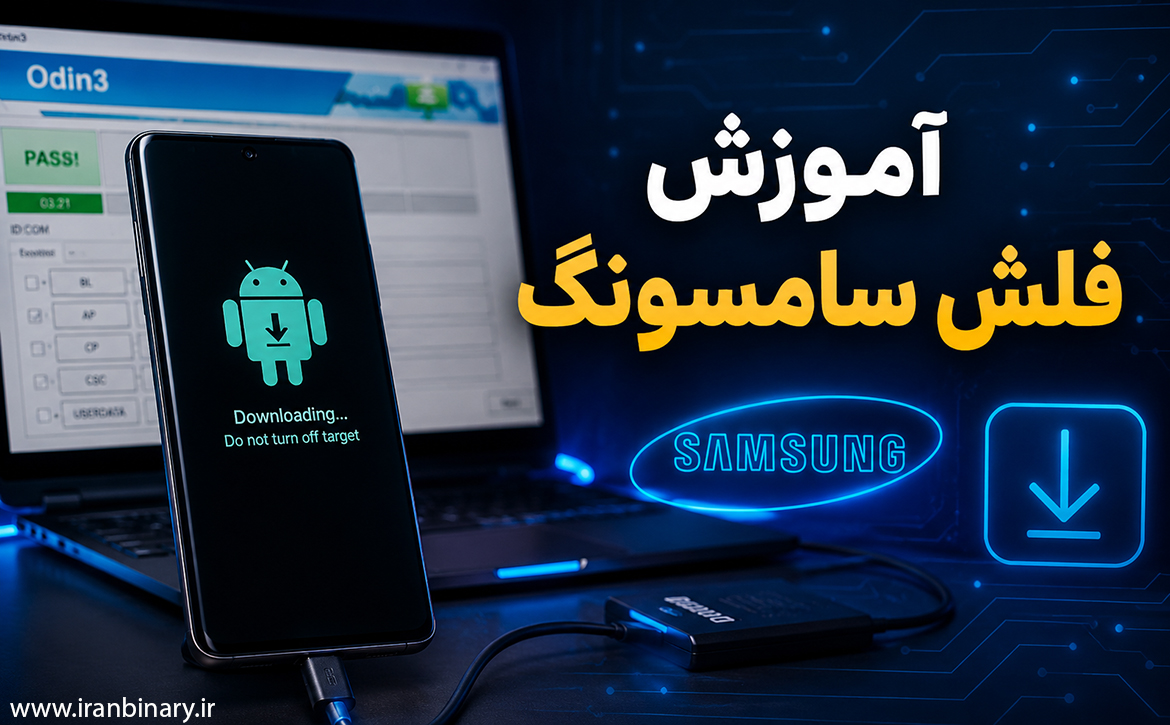
آموزش فلش سامسونگ
راهنمای کامل بکاپ، دانلود رام و فلش با Odin
فلش کردن گوشیهای سامسونگ یکی از مهمترین مهارتهایی است که هر تعمیرکار موبایل باید به آن مسلط باشد. بسیاری از مشکلات نرمافزاری مانند هنگ کردن گوشی، بوتلوپ، کند شدن سیستم، ویروسی شدن، اختلال در عملکرد برنامهها یا حتی برخی از خطاهای سیستمی تنها با فلش کردن صحیح دستگاه برطرف میشوند. اما نکته مهم اینجاست که انجام فلش بدون رعایت اصول اولیه میتواند باعث از دست رفتن اطلاعات مشتری، فعال شدن قفلهای امنیتی یا حتی خاموش شدن دائمی گوشی شود.
به همین دلیل در این آموزش قصد داریم صفر تا صد فرآیند فلش گوشیهای سامسونگ را به زبان ساده و کاملاً کاربردی بررسی کنیم. از مفهوم بکاپ و نکات قبل از فلش گرفته تا دانلود صحیح رام، آشنایی با فایلهای فلش، نرمافزار Odin و نحوه قرار دادن گوشی در Download Mode، تمامی مراحل را به صورت کامل توضیح خواهیم داد.
چرا فلش کردن گوشی سامسونگ اهمیت دارد؟
فلش در واقع به معنی نصب مجدد سیستمعامل گوشی است. با انجام این کار، فایلهای معیوب سیستم حذف شده و نسخه سالم سیستمعامل جایگزین آن میشود.
از مهمترین کاربردهای فلش میتوان به موارد زیر اشاره کرد:
- رفع هنگ و کندی شدید گوشی
- برطرف کردن مشکلات بوتلوپ
- حذف ویروسها و بدافزارها
- نصب نسخه جدید اندروید
- بازگرداندن گوشی به تنظیمات کارخانه به صورت کامل
- رفع بسیاری از خطاهای نرمافزاری
- آمادهسازی دستگاه برای فروش
البته فلش همیشه راهحل همه مشکلات نیست. اگر ایراد گوشی سختافزاری باشد، فلش هیچ تأثیری نخواهد داشت و حتی ممکن است باعث پیچیدهتر شدن روند تعمیر شود.
بکاپ چیست و چرا قبل از فلش ضروری است؟
یکی از اولین اصولی که هر تعمیرکار باید رعایت کند، گرفتن بکاپ از اطلاعات مشتری است.
بکاپ یا Backup به معنای تهیه نسخه پشتیبان از اطلاعات مهم موجود روی گوشی است تا در صورت پاک شدن اطلاعات بتوان آنها را دوباره بازیابی کرد.
از آنجایی که فرآیند فلش تقریباً تمام اطلاعات حافظه داخلی را حذف میکند، انجام بکاپ قبل از شروع کار اهمیت بسیار زیادی دارد.
از چه اطلاعاتی باید بکاپ بگیریم؟
مهمترین اطلاعات شامل موارد زیر هستند:
- مخاطبین
- پیامکها
- تصاویر
- فیلمها
- فایلهای PDF
- فایلهای Word
- فایلهای Excel
- اسناد مهم
- فایلهای شخصی
آیا باید از همه اطلاعات گوشی بکاپ بگیریم؟
خیر. یکی از اشتباهات رایج تعمیرکاران تازهکار این است که تصور میکنند باید از تمام اطلاعات دستگاه نسخه پشتیبان تهیه کنند.
در واقع بهتر است تنها اطلاعاتی که غیرقابل جایگزین هستند ذخیره شوند.
برای مثال:
❌ موسیقی دانلود شده
❌ فیلمهای دانلودی
❌ بازیها
❌ برنامههایی که دوباره قابل دانلود هستند
نیازی به بکاپ ندارند.
اما اطلاعاتی مانند شماره تماسهای شخصی یا تصاویر خانوادگی معمولاً قابل بازیابی نیستند و باید حتماً ذخیره شوند.
چگونه از مشتری درباره بکاپ سؤال کنیم؟
یکی از نکات مهم در برخورد با مشتری این است که به جای پرسیدن چندین سؤال مختلف، فقط یک سؤال کلی مطرح کنید.
برای مثال:
"آیا اطلاعات مهمی داخل گوشی دارید که قبل از فلش باید از آنها نسخه پشتیبان تهیه شود؟"
اگر پاسخ مشتری مثبت بود، سپس درباره نوع اطلاعات سؤال کنید.
این روش باعث صرفهجویی در زمان شده و مشتری نیز بهتر متوجه اهمیت بکاپ خواهد شد.
مهمترین اقدامات قبل از فلش گوشی سامسونگ
قبل از اینکه عملیات فلش را آغاز کنید، باید چند مرحله مهم را انجام دهید.
۱. گرفتن بکاپ
اولین و مهمترین مرحله، تهیه نسخه پشتیبان از اطلاعات ضروری است.
۲. خروج از تمامی حسابهای کاربری
یکی از مهمترین نکات امنیتی، خارج شدن از تمام حسابهایی است که بعد از فلش باعث فعال شدن قفلهای امنیتی میشوند.
مهمترین آنها عبارتاند از:
- حساب گوگل (Google Account)
- Samsung Account
دقت داشته باشید منظور از حسابها، برنامههایی مانند تلگرام یا واتساپ نیست؛ بلکه حسابهایی هستند که مستقیماً با امنیت سیستمعامل در ارتباطاند.
۳. توجه به قفل FRP
از نسخه اندروید ۶ به بعد، سامسونگ قابلیتی به نام Factory Reset Protection (FRP) را اضافه کرد.
در صورتی که قبل از فلش، حساب گوگل از روی گوشی حذف نشود، پس از پایان فلش دستگاه از کاربر درخواست وارد کردن همان حساب قبلی را خواهد کرد.
اگر اطلاعات حساب در اختیار مشتری نباشد، گوشی عملاً غیرقابل استفاده خواهد شد تا زمانی که قفل FRP حذف شود.
به همین دلیل حذف صحیح حساب گوگل قبل از فلش اهمیت بسیار زیادی دارد.
۴. خروج از Samsung Account
علاوه بر FRP، گوشیهای جدید سامسونگ دارای لایههای امنیتی دیگری مانند Samsung Account و Knox نیز هستند.
فعال بودن این حسابها میتواند بعد از فلش مشکلات مختلفی ایجاد کند؛ بنابراین قبل از شروع کار حتماً آنها را حذف کنید.
۵. شارژ کافی باتری
فلش گوشی نباید با باتری کم انجام شود.
اگر هنگام فلش دستگاه خاموش شود، احتمال آسیب دیدن سیستمعامل و حتی بریک شدن گوشی وجود دارد.
اگرچه معمولاً توصیه میشود شارژ باتری بالای ۵۰ درصد باشد، اما بسیاری از تعمیرکاران حرفهای ترجیح میدهند قبل از شروع کار، گوشی را مدتی به شارژ متصل کنند تا از کافی بودن شارژ باتری اطمینان کامل داشته باشند.
۶. بررسی سلامت سختافزاری گوشی
قبل از فلش باید مطمئن شوید مشکل دستگاه صرفاً نرمافزاری است.
اگر گوشی دارای علائمی مانند موارد زیر باشد:
- ریستارت شدن مداوم
- خاموش شدن ناگهانی
- بوت نشدن
- هنگهای شدید ناشی از خرابی حافظه
احتمال وجود ایراد سختافزاری بالا است.
در چنین شرایطی بهتر است قبل از فلش، موضوع را با مشتری مطرح کرده و در صورت نیاز شرط خاموشی دریافت کنید تا در صورت بروز مشکل مسئولیتی متوجه تعمیرکار نباشد.
آشنایی با رام (Firmware) گوشی سامسونگ
قبل از اینکه بتوانید یک گوشی سامسونگ را فلش کنید، ابتدا باید مفهوم رام (Firmware) را به خوبی بشناسید. رام در واقع همان نرمافزار اصلی دستگاه است که سیستمعامل اندروید، رابط کاربری One UI، درایورها، فایلهای مربوط به سختافزار و بسیاری از تنظیمات اصلی گوشی را در خود جای داده است.
به زبان ساده، اگر سختافزار را بدن یک گوشی در نظر بگیریم، رام همان مغز دستگاه است که وظیفه کنترل تمامی بخشهای آن را بر عهده دارد.
هر زمان که گوشی دچار مشکلات نرمافزاری شود، معمولاً با نصب مجدد همین فایلهای رام، سیستمعامل دوباره به حالت استاندارد بازمیگردد.
انواع رام در گوشیهای سامسونگ
سامسونگ در نسلهای مختلف گوشیهای خود، ساختار فایلهای فلش را تغییر داده است. به همین دلیل هنگام دانلود رام ممکن است با فایلهای متفاوتی روبهرو شوید.
به طور کلی رامهای سامسونگ در دو نسل تقسیم میشوند.
رامهای نسل قدیمی
در گوشیهای قدیمی سامسونگ معمولاً دو نوع فایل وجود داشت.
رام تک فایل (One File)
این نوع رام بیشتر برای آپدیت نرمافزاری مورد استفاده قرار میگرفت.
در این روش تنها یک فایل در اختیار تعمیرکار قرار میگرفت و بدون پاک شدن کامل اطلاعات، نسخه جدید سیستمعامل روی دستگاه نصب میشد.
رام چهار فایل (Four Files)
نوع دوم، رام چهار فایل بود که برای فلش کامل دستگاه استفاده میشد.
این رام از چهار بخش تشکیل میشد:
- BL
- AP
- CP
- CSC
در این روش اطلاعات گوشی حذف شده و سیستمعامل از ابتدا نصب میشود.
ساختار رام در گوشیهای جدید سامسونگ
در نسلهای جدید سامسونگ، ساختار فایلها کمی تغییر کرده است.
اکنون هنگام دانلود رام معمولاً با پنج فایل مواجه میشوید.
این فایلها عبارتاند از:
- BL
- AP
- CP
- CSC
- HOME_CSC
وجود فایل HOME_CSC باعث شده که دیگر نیازی به دانلود فایل مجزای آپدیت نباشد و تنها با انتخاب فایل مناسب بتوان بین فلش کامل یا آپدیت دستگاه یکی را انتخاب کرد.
تفاوت فایل CSC و HOME_CSC چیست؟
یکی از مهمترین سوالاتی که تقریباً تمام تعمیرکاران تازهکار میپرسند، تفاوت این دو فایل است.
در ظاهر این دو فایل بسیار شبیه یکدیگر هستند اما عملکرد کاملاً متفاوتی دارند.
استفاده از فایل CSC
اگر هنگام فلش از فایل CSC استفاده کنید:
- اطلاعات حافظه داخلی حذف میشود.
- گوشی Factory Reset خواهد شد.
- سیستمعامل به صورت کاملاً تمیز نصب میشود.
این روش زمانی پیشنهاد میشود که قصد دارید مشکلات نرمافزاری دستگاه را به طور کامل برطرف کنید.
استفاده از فایل HOME_CSC
در صورتی که از فایل HOME_CSC استفاده کنید:
- اطلاعات کاربر حفظ میشود.
- برنامهها حذف نمیشوند.
- فایلهای شخصی باقی خواهند ماند.
- تنها سیستمعامل به نسخه جدید ارتقا پیدا میکند.
به همین دلیل HOME_CSC بیشتر برای بروزرسانی گوشی مورد استفاده قرار میگیرد.
آشنایی با فایلهای اصلی رام سامسونگ
برای اینکه هنگام فلش دچار اشتباه نشوید، باید وظیفه هر فایل را بدانید.
فایل BL
BL مخفف BootLoader است.
این فایل مسئول راهاندازی اولیه دستگاه محسوب میشود.
میتوان BootLoader را مانند استارت خودرو تصور کرد.
در واقع قبل از اینکه اندروید اجرا شود، ابتدا BootLoader فعال میشود و سپس سیستمعامل را اجرا میکند.
خرابی این بخش معمولاً باعث روشن نشدن گوشی یا گیر کردن روی لوگوی سامسونگ خواهد شد.
فایل AP
بزرگترین فایل موجود در رام، فایل AP است.
این فایل شامل بخشهای اصلی سیستمعامل است.
محتویات آن شامل موارد زیر میشود:
- اندروید
- رابط کاربری One UI
- برنامههای سیستمی
- تنظیمات اصلی
- فایلهای سیستمی
به همین دلیل معمولاً بیشترین حجم را در بین فایلهای رام دارد.
فایل CP
CP مربوط به بخش ارتباطات دستگاه است.
این فایل اطلاعات مربوط به:
- مودم
- آنتن
- شبکه موبایل
- ارتباطات مخابراتی
را در خود نگهداری میکند.
اگر فایل CP آسیب ببیند، ممکن است گوشی مشکلاتی مانند موارد زیر داشته باشد:
- نداشتن آنتن
- جستجوی مداوم شبکه
- قطع و وصل شدن سیمکارت
- اختلال در اینترنت همراه
فایل CSC
CSC مخفف Consumer Software Customization است.
این فایل اطلاعات مربوط به منطقه (Region) گوشی را در خود نگهداری میکند.
برای مثال:
- زبانهای دستگاه
- تنظیمات منطقهای
- اپراتورها
- برخی قابلیتهای اختصاصی کشورها
همگی در این فایل قرار دارند.
فایل PIT چیست؟
یکی دیگر از فایلهایی که گاهی هنگام دانلود رام مشاهده میشود، فایل PIT است.
PIT مخفف عبارت Partition Information Table است.
وظیفه این فایل، مدیریت پارتیشنبندی حافظه داخلی گوشی است.
در شرایط خاص، این فایل قبل از فلش، پارتیشنهای حافظه را مجدداً ایجاد میکند.
آیا استفاده از فایل PIT توصیه میشود؟
در اکثر مواقع خیر.
استفاده از فایل PIT تنها زمانی پیشنهاد میشود که تعمیرکار دقیقاً بداند در حال انجام چه کاری است.
اگر حافظه دستگاه نیمسوز باشد یا عملیات ریپارتیشن با خطا مواجه شود، احتمال بریک شدن کامل گوشی وجود دارد.
در چنین شرایطی معمولاً برای راهاندازی مجدد دستگاه باید از باکسهای تخصصی تعمیرات موبایل استفاده شود.
بنابراین اگر دلیل مشخصی برای استفاده از فایل PIT ندارید، بهتر است آن را در فرآیند فلش وارد نکنید.
چگونه رام مناسب گوشی سامسونگ را دانلود کنیم؟
یکی از مهمترین بخشهای فلش، انتخاب رام صحیح است.
اشتباه در انتخاب رام میتواند باعث ایجاد خطا هنگام فلش یا حتی روشن نشدن گوشی شود.
برای انتخاب صحیح رام، ابتدا باید وارد مسیر زیر شوید:
Settings > About Phone > Software Information
در این قسمت اطلاعات مهمی مانند:
- مدل فنی دستگاه
- نسخه اندروید
- Build Number
نمایش داده میشود.
تمام این اطلاعات هنگام دانلود رام باید با فایل انتخابی مطابقت داشته باشند.
مدل فنی (Model Number) مهمترین معیار انتخاب رام
اولین و مهمترین مورد، مدل فنی گوشی است.
برای مثال ممکن است خانواده Galaxy A21 چندین مدل مختلف داشته باشد:
- A217F
- A217M
- A217N
- A217U
اگرچه نام تمامی آنها Galaxy A21 است، اما فایل فلش هر کدام با دیگری تفاوت دارد.
به همین دلیل باید دقیقاً همان مدل درج شده در بخش Software Information را دانلود کنید.
حتی اختلاف یک حرف نیز میتواند باعث عدم موفقیت عملیات فلش شود.
نسخه اندروید و رابط کاربری را بررسی کنید
بعد از مدل دستگاه، نسخه اندروید اهمیت زیادی دارد.
در بیشتر مواقع میتوانید رامی با نسخه اندروید برابر یا بالاتر نصب کنید، اما نصب نسخه پایینتر معمولاً با محدودیتهای امنیتی سامسونگ همراه است و ممکن است توسط دستگاه پذیرفته نشود.
علاوه بر نسخه اندروید، نسخه رابط کاربری One UI نیز باید با شرایط دستگاه سازگار باشد تا پس از فلش با مشکل ناسازگاری مواجه نشوید.
Build Number چیست و چرا باید به آن توجه کنیم؟
یکی از مهمترین بخشهایی که بسیاری از تعمیرکاران تازهکار به آن توجه نمیکنند، Build Number است. این شناسه اطلاعات مهمی درباره نسخه دقیق فریمور دستگاه در اختیار شما قرار میدهد و در انتخاب رام مناسب نقش بسیار مهمی دارد.
اگر وارد مسیر Settings > About Phone > Software Information شوید، بخشی با عنوان Build Number مشاهده خواهید کرد. در این قسمت معمولاً ترکیبی از حروف و اعداد نمایش داده میشود که هر بخش از آن مفهوم خاصی دارد.
در میان این رشته، چند حرف مشخص وجود دارد که نسخه فریمور را مشخص میکنند. هنگام دانلود رام باید این بخش را با اطلاعات درجشده در فایل فلش مقایسه کنید. اگر این قسمت با رام انتخابی همخوانی نداشته باشد، احتمال دریافت خطا هنگام فلش افزایش پیدا میکند.
Binary رام چیست؟
یکی دیگر از مواردی که در گوشیهای سامسونگ اهمیت زیادی دارد، Binary یا همان نسخه بوتلودر است.
سامسونگ برای جلوگیری از نصب نسخههای قدیمی سیستمعامل، مکانیزمی به نام Binary یا Bootloader Version را در نظر گرفته است.
این مقدار معمولاً با یک عدد یا حرف مشخص میشود.
برای مثال:
- Binary 1
- Binary 2
- Binary 3
- Binary A
- Binary B
- Binary C
عدد یا حرف Binary نشان میدهد که گوشی از چه سطح امنیتی استفاده میکند.
قانون اصلی انتخاب Binary
در انتخاب رام فقط یک قانون وجود دارد:
Binary فایل فلش باید برابر یا بالاتر از Binary نصبشده روی گوشی باشد.
برای مثال:
اگر گوشی دارای Binary 6 باشد:
- نصب رام Binary 6 مجاز است.
- نصب رام Binary 7 نیز امکانپذیر است.
- اما نصب رام Binary 5 یا پایینتر معمولاً با خطای بوتلودر مواجه خواهد شد.
به همین دلیل هنگام دانلود رام، بررسی نسخه Binary یکی از مهمترین مراحل کار است.
Region یا منطقه رام چیست؟
سامسونگ برای کشورهای مختلف نسخههای متفاوتی از سیستمعامل منتشر میکند که به آنها Region یا CSC گفته میشود.
این نسخهها از نظر زبان، تنظیمات منطقهای، اپراتورها و برخی قابلیتهای نرمافزاری با یکدیگر تفاوت دارند.
نمونههایی از Regionهای رایج عبارتاند از:
- امارات (XSG)
- هند (INS)
- اروپا
- آلمان (DBT)
- ترکیه (TUR)
- عراق
- عربستان
بهترین Region برای کاربران ایرانی
اگر نسخه مخصوص ایران در دسترس باشد، بهترین انتخاب همان نسخه است.
اما از آنجایی که در بسیاری از مدلهای جدید سامسونگ رام ایران منتشر نمیشود، معمولاً رام امارات (XSG) بهترین گزینه برای کاربران ایرانی محسوب میشود.
دلیل این انتخاب عبارت است از:
- پشتیبانی بهتر از زبان فارسی
- سازگاری مناسب با شبکههای مخابراتی ایران
- عملکرد پایدار
- دریافت منظم بروزرسانیها
به همین دلیل بسیاری از تعمیرکاران حرفهای برای گوشیهای مشتریان خود از نسخه امارات استفاده میکنند.
از کجا رام سامسونگ را دانلود کنیم؟
برای دانلود رامهای رسمی سامسونگ منابع مختلفی وجود دارد.
برخی از آنها رایگان هستند و برخی دیگر فایلها را با پرداخت هزینه در اختیار کاربران قرار میدهند.
بهتر است همیشه فایلهای رسمی و بدون تغییر را دانلود کنید تا احتمال بروز خطا هنگام فلش به حداقل برسد.
دانلود از سایتهای ایرانی
سایتهای فارسی زیادی آرشیو رامهای سامسونگ را ارائه میکنند.
مزیت این سایتها عبارت است از:
- سرعت دانلود مناسب
- دستهبندی بر اساس مدل گوشی
- دسترسی آسان
- توضیحات فارسی
در این سایتها معمولاً کافی است مدل فنی گوشی را جستجو کنید تا لیست رامهای موجود نمایش داده شود.
دانلود از SamFW
یکی از معتبرترین منابع دانلود رامهای سامسونگ، SamFW است.
این سایت تقریباً تمام نسخههای رسمی منتشرشده توسط سامسونگ را در اختیار کاربران قرار میدهد.
برای دانلود رام کافی است:
- مدل فنی گوشی را جستجو کنید.
- وارد صفحه همان مدل شوید.
- Region مناسب را انتخاب کنید.
- نسخه موردنظر را دانلود کنید.
در صفحه هر رام اطلاعات بسیار مهمی مانند موارد زیر نمایش داده میشود:
- مدل دستگاه
- نسخه اندروید
- نسخه One UI
- Build Number
- Binary
- Region
- تاریخ انتشار
همین اطلاعات باعث میشود بتوانید با اطمینان بیشتری رام مناسب را انتخاب کنید.
هنگام دانلود رام به چه مواردی توجه کنیم؟
قبل از دانلود هر فایل فلش، چهار مورد زیر را با اطلاعات گوشی مقایسه کنید.
۱. مدل فنی
مهمترین بخش انتخاب رام است و باید دقیقاً با مدل درجشده روی دستگاه یکسان باشد.
۲. نسخه اندروید یا One UI
نسخه انتخابی باید با گوشی سازگار باشد و در صورت امکان برابر یا جدیدتر از نسخه فعلی باشد.
۳. Build Number
حروف مربوط به نسخه فریمور را بررسی کنید تا با دستگاه همخوانی داشته باشند.
۴. Binary
نسخه Binary فایل فلش نباید پایینتر از نسخه Binary نصبشده روی گوشی باشد.
اگر این چهار مورد را رعایت کنید، تقریباً هیچ مشکلی هنگام انتخاب رام نخواهید داشت.
آموزش بکاپ گرفتن از گوشی سامسونگ با Smart Switch
پس از دانلود رام مناسب، نوبت به تهیه نسخه پشتیبان از اطلاعات مشتری میرسد.
سامسونگ برای این کار نرمافزار اختصاصی Smart Switch را ارائه کرده است که یکی از مطمئنترین روشهای انتقال و ذخیره اطلاعات محسوب میشود.
این نرمافزار علاوه بر تهیه بکاپ، امکان بازیابی اطلاعات، انتقال دادهها بین گوشیها و حتی بروزرسانی برخی دستگاهها را نیز فراهم میکند.
اگر گوشی توسط کامپیوتر شناسایی نشد چه کنیم؟
گاهی پس از اتصال گوشی به رایانه، Smart Switch دستگاه را شناسایی نمیکند.
این مشکل معمولاً به یکی از دلایل زیر رخ میدهد:
- نصب نبودن درایورهای سامسونگ
- شناسایی نشدن صحیح دستگاه توسط ویندوز
- خرابی کابل USB
- مشکل در پورت USB
- فعال نبودن حالت انتقال فایل
در بسیاری از مواقع با نصب مجدد درایورهای سامسونگ یا بهروزرسانی درایور دستگاه از طریق Device Manager ویندوز، مشکل برطرف میشود.
همچنین پس از اتصال گوشی، باید مجوز دسترسی به اطلاعات (Allow Access to Device Data) را روی صفحه نمایش گوشی تأیید کنید تا ارتباط بین دستگاه و نرمافزار برقرار شود.
آموزش تهیه بکاپ از اطلاعات گوشی سامسونگ با Smart Switch
قبل از هرگونه عملیات فلش، اولین اقدامی که باید انجام دهید، تهیه نسخه پشتیبان از اطلاعات مهم مشتری است. سامسونگ برای این منظور نرمافزار اختصاصی Smart Switch را ارائه کرده که علاوه بر سادگی، یکی از مطمئنترین روشهای بکاپ و بازیابی اطلاعات محسوب میشود.
پس از نصب Smart Switch روی کامپیوتر، کافی است گوشی را از طریق کابل USB به سیستم متصل کنید. اگر درایورهای سامسونگ به درستی نصب شده باشند و گوشی نیز اجازه دسترسی به اطلاعات را صادر کند، نرمافزار به صورت خودکار دستگاه را شناسایی خواهد کرد.
پس از شناسایی دستگاه، دو گزینه اصلی در اختیار شما قرار میگیرد:
- Backup برای تهیه نسخه پشتیبان
- Restore برای بازگردانی اطلاعات ذخیرهشده
اگر Smart Switch گوشی را شناسایی نکرد چه باید کرد؟
یکی از مشکلات رایجی که تعمیرکاران با آن مواجه میشوند، شناسایی نشدن گوشی توسط نرمافزار Smart Switch است. این مشکل معمولاً به دلایل نرمافزاری یا درایوری رخ میدهد و در اکثر مواقع بدون نیاز به تعمیر سختافزاری قابل رفع است.
در چنین شرایطی ابتدا موارد زیر را بررسی کنید:
- سالم بودن کابل USB
- استفاده از پورت USB سالم
- نصب بودن Samsung USB Driver
- تأیید پیام Allow access to device data روی گوشی
- فعال بودن حالت انتقال فایل (File Transfer)
اگر همچنان گوشی شناسایی نشد، وارد Device Manager ویندوز شوید و وضعیت درایور دستگاه را بررسی کنید. در صورتی که ویندوز گوشی را بهدرستی تشخیص نداده باشد، با بهروزرسانی یا نصب مجدد درایور معمولاً مشکل برطرف خواهد شد.
هنگام تهیه بکاپ چه اطلاعاتی را ذخیره کنیم؟
نرمافزار Smart Switch امکان تهیه نسخه پشتیبان از بخشهای مختلف گوشی را فراهم میکند. با این حال، همیشه لازم نیست از همه اطلاعات دستگاه بکاپ بگیرید.
بهتر است تمرکز شما روی اطلاعات مهم و غیرقابل جایگزین باشد.
اطلاعات پیشنهادی برای بکاپ عبارتاند از:
- مخاطبین (Contacts)
- تاریخچه تماسها (Call Logs)
- پیامکها (SMS)
- تصاویر
- ویدئوها
- فایلهای شخصی
- اسناد و مدارک
- فایلهای PDF
- فایلهای Word
- فایلهای Excel
در مقابل، فایلهایی مانند برنامههای نصبشده، موسیقیهای دانلودی یا فیلمهایی که دوباره قابل دریافت هستند، معمولاً ضرورتی برای بکاپ ندارند و تنها حجم فایل پشتیبان را افزایش میدهند.
تفاوت فرمتهای بکاپ مخاطبین
یکی از نکاتی که باید به آن توجه داشته باشید، نحوه ذخیره مخاطبین است.
اگر قصد دارید اطلاعات را دوباره روی یک گوشی سامسونگ بازیابی کنید، بهترین گزینه استفاده از فرمت اختصاصی Smart Switch است؛ زیرا تمام اطلاعات مخاطبین بدون مشکل منتقل میشوند.
اما اگر بخواهید مخاطبین را به برند دیگری مانند شیائومی، آیفون یا موتورولا منتقل کنید، معمولاً از فرمت CSV استفاده میشود.
فرمت CSV تقریباً توسط اکثر سیستمها و نرمافزارهای مدیریت مخاطبین پشتیبانی میشود، اما یک محدودیت مهم دارد؛ در برخی شرایط ممکن است نمایش صحیح نام مخاطبین فارسی با مشکل مواجه شود. به همین دلیل، برای انتقال اطلاعات بین دو گوشی سامسونگ، استفاده از فرمت اختصاصی Smart Switch انتخاب مطمئنتری است.
بازیابی اطلاعات پس از فلش
پس از پایان عملیات فلش و راهاندازی کامل گوشی، میتوانید اطلاعات ذخیرهشده را دوباره روی دستگاه بازگردانید.
برای این کار کافی است:
- گوشی را به کامپیوتر متصل کنید.
- نرمافزار Smart Switch را اجرا کنید.
- گزینه Restore را انتخاب کنید.
- فایل بکاپ موردنظر را انتخاب نمایید.
- عملیات بازیابی را آغاز کنید.
پس از پایان فرآیند، مخاطبین، تصاویر، پیامکها و سایر اطلاعات انتخابشده مجدداً روی گوشی قرار خواهند گرفت.
نرمافزار Odin چیست؟
اکنون که اطلاعات مشتری را ایمن کردهاید و رام مناسب را نیز دانلود کردهاید، نوبت به مهمترین بخش آموزش یعنی فلش گوشی سامسونگ میرسد.
سامسونگ برخلاف بسیاری از برندها، برای نصب رسمی فریمور از نرمافزاری به نام Odin استفاده میکند.
Odin یک ابزار اختصاصی برای فلش گوشیها و تبلتهای سامسونگ است که تقریباً تمامی تعمیرکاران حرفهای از آن استفاده میکنند.
این نرمافزار امکان انجام عملیات زیر را فراهم میکند:
- فلش کامل سیستمعامل
- نصب بروزرسانی رسمی
- ریکاوری برخی مشکلات نرمافزاری
- نصب فایلهای بوت
- نصب فایل مودم
- نصب فایلهای منطقهای (CSC)
بهترین نسخه Odin کدام است؟
سامسونگ در طول سالهای مختلف نسخههای متعددی از Odin را منتشر کرده است.
اگرچه برخی گوشیهای قدیمی با نسخههای پایینتر نیز فلش میشوند، اما توصیه میشود همیشه از آخرین نسخه پایدار این نرمافزار استفاده کنید.
استفاده از نسخههای جدید باعث میشود:
- سازگاری بیشتری با گوشیهای جدید داشته باشید.
- خطاهای مربوط به شناسایی دستگاه کاهش پیدا کند.
- سرعت فلش بهتر شود.
- مشکلات ناسازگاری فایلهای جدید از بین برود.
معرفی بخشهای مختلف نرمافزار Odin
پس از اجرای Odin، چند بخش اصلی در اختیار شما قرار میگیرد که هر کدام مربوط به یکی از فایلهای رام هستند.
این بخشها عبارتاند از:
BL: محل قرار دادن فایل Bootloader است.
AP: بزرگترین فایل رام در این قسمت قرار میگیرد و شامل سیستمعامل، رابط کاربری و برنامههای سیستمی است.
به دلیل حجم زیاد این فایل، بارگذاری آن در Odin ممکن است چند دقیقه زمان ببرد که کاملاً طبیعی است.
CP: در این قسمت فایل مربوط به مودم و ارتباطات مخابراتی قرار میگیرد.
CSC: اگر قصد دارید گوشی را به صورت کامل فلش کنید و تمامی اطلاعات پاک شوند، باید فایل CSC را در این قسمت قرار دهید.
HOME_CSC: اگر هدفتان تنها بروزرسانی سیستمعامل است و میخواهید اطلاعات کاربر حذف نشود، باید به جای فایل CSC از HOME_CSC استفاده کنید.
این دو فایل نباید همزمان در Odin قرار بگیرند و بسته به نوع عملیات، تنها یکی از آنها انتخاب میشود.
فایلهای با پسوند MD5 چیستند؟
احتمالاً هنگام دانلود رام با فایلهایی مواجه میشوید که انتهای نام آنها پسوند .md5 قرار دارد.
این پسوند در واقع یک کد بررسی صحت فایل است و به Odin کمک میکند تا قبل از آغاز فلش، سالم بودن فایل را بررسی کند.
در برخی شرایط، تعمیرکاران حرفهای برای کاهش زمان بارگذاری فایلها، پسوند MD5 را حذف میکنند تا نرمافزار مرحله بررسی صحت فایل را انجام ندهد و فایل سریعتر بارگذاری شود. البته این کار تنها زمانی توصیه میشود که از سالم بودن فایل دانلودشده اطمینان کامل داشته باشید.
ورود به Download Mode در گوشیهای سامسونگ
قبل از اینکه بتوانید عملیات فلش را آغاز کنید، باید گوشی را وارد حالتی به نام Download Mode کنید. این حالت که با نام Odin Mode نیز شناخته میشود، امکان برقراری ارتباط بین گوشی و نرمافزار Odin را فراهم میکند.
تا زمانی که دستگاه وارد Download Mode نشود، نرمافزار Odin قادر به شناسایی آن نخواهد بود و عملیات فلش آغاز نمیشود.
البته روش ورود به Download Mode در گوشیهای سامسونگ بسته به نسل دستگاه متفاوت است.
ورود به Download Mode در گوشیهای قدیمی سامسونگ
در گوشیهایی که دارای کلید فیزیکی Home هستند، ابتدا دستگاه را به طور کامل خاموش کنید.
سپس به صورت همزمان کلیدهای زیر را نگه دارید:
- دکمه پاور
- دکمه کاهش صدا (Volume Down)
- دکمه Home
پس از نمایش صفحه هشدار، معمولاً با فشردن دکمه افزایش صدا (Volume Up)، گوشی وارد Download Mode خواهد شد.
ورود به Download Mode در گوشیهای جدید سامسونگ
در مدلهای جدید که دیگر کلید Home حذف شده است، روش ورود کمی متفاوت است.
برای این کار:
- گوشی را کاملاً خاموش کنید.
- دکمه افزایش صدا و کاهش صدا را همزمان نگه دارید.
- در حالی که هر دو دکمه را نگه داشتهاید، کابل USB را به گوشی متصل کنید.
- پس از نمایش صفحه هشدار، دکمه افزایش صدا را فشار دهید تا وارد Download Mode شوید.
این روش در اکثر گوشیهای جدید سریهای Galaxy A، Galaxy S، Galaxy M و بسیاری از مدلهای جدید سامسونگ کاربرد دارد.
چگونه مطمئن شویم گوشی توسط Odin شناسایی شده است؟
پس از ورود گوشی به Download Mode و اتصال آن به کامپیوتر، نرمافزار Odin را اجرا کنید.
اگر همه چیز به درستی انجام شده باشد، در قسمت بالای نرمافزار یکی از خانههای شناسه دستگاه (ID:COM) به رنگ آبی یا سبز تغییر رنگ میدهد و شماره پورت COM نمایش داده میشود.
این موضوع نشان میدهد که:
- درایور سامسونگ به درستی نصب شده است.
- کابل USB سالم است.
- گوشی وارد Download Mode شده است.
- ارتباط بین کامپیوتر و دستگاه برقرار شده است.
اگر این قسمت تغییر رنگ نداد، ابتدا درایورها، کابل، پورت USB و نحوه ورود به Download Mode را دوباره بررسی کنید.
مراحل فلش گوشی سامسونگ با Odin
اکنون همه چیز برای فلش کردن گوشی آماده است.
مراحل کار به ترتیب زیر خواهد بود.
مرحله اول: اجرای Odin
ابتدا نرمافزار Odin را اجرا کنید.
بهتر است برنامه را با دسترسی Run as Administrator اجرا کنید تا احتمال بروز خطاهای دسترسی کاهش یابد.
مرحله دوم: بارگذاری فایلهای رام
در این مرحله فایلهای دانلودشده را در بخشهای مربوطه قرار دهید.
به صورت معمول فایلها به شکل زیر بارگذاری میشوند:
| بخش در Odin | فایل مربوطه |
|---|---|
| BL | فایل Bootloader |
| AP | فایل سیستمعامل |
| CP | فایل مودم |
| CSC | فلش کامل و حذف اطلاعات |
| HOME_CSC | بروزرسانی بدون حذف اطلاعات |
دقت کنید که تنها یکی از فایلهای CSC یا HOME_CSC باید انتخاب شود و هرگز هر دو را به صورت همزمان وارد نکنید.
مرحله سوم: بررسی تنظیمات Odin
در حالت عادی نیازی به تغییر تنظیمات نرمافزار نیست.
تنظیمات پیشفرض Odin برای اکثر عملیات فلش مناسب هستند.
بنابراین تا زمانی که دلیل مشخصی وجود ندارد، گزینههای اضافی را فعال نکنید.
مرحله چهارم: اتصال گوشی
اکنون گوشی را در حالت Download Mode به کامپیوتر متصل کنید.
اگر دستگاه به درستی شناسایی شود، قسمت ID:COM فعال خواهد شد.
مرحله پنجم: شروع فلش
پس از اطمینان از انتخاب صحیح فایلها، روی دکمه Start کلیک کنید.
در این مرحله عملیات فلش آغاز میشود.
بسته به مدل گوشی و حجم فایل رام، این فرآیند ممکن است چند دقیقه زمان ببرد.
در طول عملیات:
- کابل USB را جدا نکنید.
- کامپیوتر را خاموش نکنید.
- گوشی را از Download Mode خارج نکنید.
- از اجرای برنامههای سنگین روی سیستم خودداری کنید.
قطع شدن ارتباط در این مرحله میتواند باعث ناقص ماندن فلش و بروز مشکلات نرمافزاری شود.
پیام PASS یعنی چه؟
اگر عملیات فلش با موفقیت انجام شود، در قسمت بالای نرمافزار Odin عبارت PASS با رنگ سبز نمایش داده میشود.
این پیام به این معناست که فایلها بدون خطا روی دستگاه نوشته شدهاند و گوشی آماده راهاندازی مجدد است.
پس از مشاهده این پیام، دستگاه معمولاً به صورت خودکار ریستارت میشود.
راهاندازی اولیه ممکن است چند دقیقه طول بکشد که کاملاً طبیعی است.
اگر پیام FAIL نمایش داده شد چه باید کرد؟
نمایش پیام FAIL به معنای ناموفق بودن عملیات فلش است.
این مشکل میتواند دلایل مختلفی داشته باشد که از رایجترین آنها میتوان به موارد زیر اشاره کرد:
- دانلود اشتباه یا ناقص فایل رام
- انتخاب رام نامناسب
- ناسازگاری نسخه Binary
- خرابی کابل USB
- نصب نبودن درایور سامسونگ
- استفاده از نسخه قدیمی Odin
- قطع شدن ارتباط هنگام فلش
- وجود ایراد سختافزاری در حافظه دستگاه
در چنین شرایطی بهتر است قبل از تکرار عملیات، علت خطا را شناسایی کنید و از فلش مجدد بدون بررسی مشکل خودداری نمایید.
نکات مهم پس از پایان فلش
پس از اینکه گوشی با موفقیت راهاندازی شد، چند مرحله نهایی باقی میماند که بهتر است آنها را نیز انجام دهید.
- عملکرد کلی دستگاه را بررسی کنید.
- از شناسایی صحیح سیمکارت مطمئن شوید.
- آنتندهی را تست کنید.
- دوربین، وایفای، بلوتوث و اسپیکر را بررسی کنید.
- در صورت تهیه بکاپ، اطلاعات مشتری را با Smart Switch بازیابی کنید.
- از مشتری بخواهید عملکرد کلی دستگاه را بررسی کند و از صحت اطلاعات بازگردانیشده اطمینان حاصل کند.
اشتباهات رایج هنگام فلش گوشی سامسونگ
بسیاری از مشکلاتی که هنگام فلش رخ میدهند، ناشی از بیتوجهی به چند نکته ساده هستند. برخی از رایجترین اشتباهات عبارتاند از:
- دانلود رام با مدل فنی اشتباه
- بیتوجهی به نسخه Binary
- انتخاب فایل اشتباه بین CSC و HOME_CSC
- شروع فلش با شارژ کم باتری
- نگرفتن بکاپ از اطلاعات مشتری
- خارج نکردن حساب گوگل یا Samsung Account قبل از فلش
- استفاده از نسخه قدیمی Odin
- فلش کردن دستگاهی که احتمال خرابی سختافزاری دارد
- جدا کردن کابل USB در حین عملیات فلش
رعایت همین نکات ساده میتواند از بسیاری از مشکلات احتمالی جلوگیری کرده و فرآیند فلش را با موفقیت به پایان برساند.
جمعبندی
فلش کردن گوشیهای سامسونگ یکی از مهمترین مهارتهای حوزه تعمیرات نرمافزاری موبایل است و اگر بهدرستی انجام شود، میتواند بسیاری از مشکلات سیستمعامل را بدون نیاز به تعمیرات سختافزاری برطرف کند. با این حال، موفقیت در این فرآیند تنها به اجرای نرمافزار Odin و انتخاب فایلهای فلش محدود نمیشود، بلکه رعایت نکات اولیه مانند تهیه نسخه پشتیبان، خروج از حسابهای کاربری، بررسی سلامت سختافزاری دستگاه، انتخاب صحیح رام و توجه به نسخه Binary نقش تعیینکنندهای در جلوگیری از بروز خطا دارد.
همچنین آشنایی با ساختار فایلهای BL، AP، CP، CSC و HOME_CSC، شناخت تفاوت میان فلش کامل و آپدیت، دانلود رام از منابع معتبر و استفاده از آخرین نسخه نرمافزار Odin باعث میشود عملیات فلش با کمترین ریسک و بیشترین موفقیت انجام شود.
اگر قصد دارید بهصورت حرفهای وارد حوزه تعمیرات نرمافزاری گوشیهای سامسونگ شوید، تسلط بر مباحثی که در این مقاله بررسی شد، یکی از پایهایترین مهارتهایی است که باید آن را به خوبی یاد بگیرید.
سوالات متداول
آیا فلش کردن باعث حذف اطلاعات گوشی میشود؟
اگر هنگام فلش از فایل CSC استفاده شود، تمامی اطلاعات حافظه داخلی حذف خواهند شد. اما در صورتی که از فایل HOME_CSC استفاده کنید، معمولاً اطلاعات کاربر حفظ شده و تنها سیستمعامل بهروزرسانی میشود.
بهترین نرمافزار برای فلش گوشیهای سامسونگ چیست؟
نرمافزار Odin ابزار رسمی و شناختهشدهای است که تقریباً تمام تعمیرکاران برای فلش گوشیهای سامسونگ از آن استفاده میکنند.
قبل از فلش چه اقداماتی ضروری است؟
پیش از شروع عملیات فلش بهتر است مراحل زیر انجام شود:
- تهیه نسخه پشتیبان از اطلاعات مهم
- خروج از حساب گوگل (Google Account)
- خروج از Samsung Account
- شارژ کافی باتری
- بررسی سلامت سختافزاری گوشی
- دانلود رام متناسب با مدل دستگاه
چگونه مدل مناسب رام را پیدا کنیم؟
برای مشاهده مدل فنی گوشی کافی است وارد مسیر زیر شوید:
Settings > About Phone > Software Information
مدل درجشده در این قسمت باید دقیقاً با مدل رام دانلودشده یکسان باشد.
اگر Binary رام پایینتر باشد چه اتفاقی میافتد؟
سامسونگ اجازه نصب رام با Binary پایینتر را نمیدهد و معمولاً هنگام فلش با خطا مواجه خواهید شد. بنابراین Binary فایل فلش باید برابر یا بالاتر از Binary نصبشده روی دستگاه باشد.
تفاوت فایل CSC و HOME_CSC چیست؟
فایل CSC برای فلش کامل دستگاه و حذف اطلاعات استفاده میشود، در حالی که HOME_CSC سیستمعامل را بدون حذف اطلاعات کاربر بهروزرسانی میکند.
آیا همه مشکلات گوشی با فلش برطرف میشوند؟
خیر. فلش تنها مشکلات نرمافزاری را برطرف میکند. اگر منشأ مشکل سختافزاری باشد، ابتدا باید قطعه معیوب تعمیر یا تعویض شود.
اگر گوشی توسط Odin شناسایی نشود چه باید کرد؟
در این شرایط موارد زیر را بررسی کنید:
- نصب بودن Samsung USB Driver
- سالم بودن کابل USB
- استفاده از پورت USB مناسب
- ورود صحیح به Download Mode
- فعال بودن حالت انتقال اطلاعات
- نصب آخرین نسخه Odin
آیا استفاده از فایل PIT توصیه میشود؟
در شرایط عادی خیر. فایل PIT برای پارتیشنبندی مجدد حافظه استفاده میشود و استفاده نادرست از آن میتواند باعث بریک شدن گوشی شود. به همین دلیل تنها در شرایط خاص و توسط تعمیرکاران حرفهای مورد استفاده قرار میگیرد.



نظرات (0)